
Dołącz do nas
Daj się ocenić i oceniaj
-
Morskie Oko....

Autor: Andypolska
Komentarzy: 4
-
,,,
Autor: fotoraf
Komentarzy: 14
-
Autor: kamel
Komentarzy: 23
-
Wodna sciezka...

Autor: towmar
Komentarzy: 7
-
bez tytułu

Autor: bee
Komentarzy: 7
-
_MG_9092

Autor: peszzi
Komentarzy: 11
-
DSC_5943

Autor: Kruszyniak
Komentarzy: 22
-
Uliczka Starego Miasta

Autor: FoBoS
Komentarzy: 14
-
Ambara

Autor: roka63
Komentarzy: 9
-
złota jesień 1

Autor: rhz15o2
Komentarzy: 5
-
.

Autor: Malinaaa
Komentarzy: 10
-
mgła

Autor: Andrzej Wyrwicki
Komentarzy: 10
-
061041

Autor: Maras654
Komentarzy: 12
-
Tesknota

Autor: Mistyk
Komentarzy: 25
-
Magdalena

Autor: Stul
Komentarzy: 20
Adobe Photoshop Elements 10: Stylizacja na obraz
25 stycznia 2012, 12:30 | czytano: 1315 razy
Zapraszamy do lektury kolejnej odsłony naszego cyklu poradników obsługi Adobe Photoshop Elements 10. W niniejszej części serii opiszemy metodę stylizacji fotografii na obraz, za pomocą nieskomplikowanej obróbki opartej na podstawowych narzędziach. Ta prosta zabawa to dobry sposób na opanowanie umiejętności pracy na warstwach.
Czytaj także: cykl poradników poświęconych Adobe Photoshop Elements
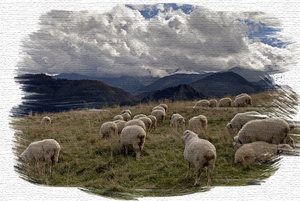
Tym razem pokażemy, jak w programie graficznym Adobe Photoshop Elements 10 przerobić fotografię w taki sposób, by przypominała obraz na płótnie. W tym celu zasłonimy nasze zdjęcie białą warstwą, a następnie za pomocą pędzla "zedrzemy" część koloru. Nadamy też obrazowi fakturę sprawiającą wrażenie obrazowego płótna lub papieru akwarelowego.
Opisana metoda bazuje na prostej metodzie polegajacej na częściowym zasłonięciu tła dodatkową warstwą koloru. Poznanie zasad działania tego mechanizmu przyda się w bardzo wielu projektach - to w zasadzie absolutna podstawa cyfrowej obróbki obrazu, który każdy miłośnik programów graficznych powinien poznać.
Zaczynamy od otwarcia wybranej fotogragii w Adobe Photoshop Elements 10. Ilustracja nr 1 to zdjęcie, którym zajmiemy się w przykładzie. Klikając na odpowiedni przycisk w palecie warstw (Fot. nr 2) tworzymy nową warstwę, którą za pomocą skrótu [Ctrl + Backspace] wypełniamy białym kolorem.
Fot. nr 1. Tak wygląda nasza fotografia przed obróbką.
Fot. nr 2. Tworzymy nową warstwę.
Teraz musimy wybrać narzędzie - pędzel, czyli Brush Tool. W tym celu wciskamy na klawiaturze klawisz [B]. W panelu (Fot. nr 3, ramka czerwona) na górze ekranu wybieramy paletę grubych pędzli - Thick Heavy Brushes (Fot. nr 3, ramka żółta). Z palety wybieramy pędzel według uznania. My wybraliśmy narzędzie z numerem 100 (Fot. nr 4). Następnie odpowiednim przyciskiem widocznym na dole palety warstw (Fot. nr 5) dodajemy maskę warstwy i klikamy na nią przyciskiem myszy.
Fot. nr 3. Rozwijamy paletę Thick Heavy Brushes.
Fot. nr 4. Wybieramy odpowiednie do naszych potrzeb narzędzie.
Fot. nr 5. Dodajemy maskę warstwy.
W kolejnym kroku za pomocą wybranego wcześniej narzędzia, trzymając wciśnięty lewy przycisk myszy, "zdzieramy" biały kolor zasłaniający nasz obraz. Nie musimy odsłaniać całości - warto eksperymentować. Dzięki temu powinien stać się widoczny dosyć duży fragment fotografii ukrytej pod białą warstwą naszej fotografii (Fot. nr 6).
Fot. nr 6. Pędzlem "zdzieramy" warstwę wypełnioną białym kolorem i odsłaniamy fotografię.
W zasadzie projekt już w tym momencie można by uznać za zakończony, jednak dla lepszego efektu dodamy do obrazu dodatkową warstwę z teksturą, która będzie sprawiać wrażenie - w zależności od wybranego rodzaju faktury - naturalnego płótna lub papieru. Obie możliwości są efektowne.
W tym celu, za pomocą metody opisanej powyżej, dodajemy kolejną warstwę i wypełniamy ją białym kolorem. Następnie z menu filtrów wybieramy Texturizer (menu: Filter->Texture->Texturizer - Fot. nr 7). W oknie dobieramy parametry filtru wedle uznania (Fot. nr 8).
Fot. nr 7. Wybieramy filtr Texturizer.
Fot. nr 8. Parametry filtru dobieramy wedle uznania.
W kolejnym kroku w oknie widocznym w palecie warstw zmieniamy tryb mieszania warstwy na Multiply (Fot. nr 9). Tekstura jest już widoczna, ale jej intensywność należy zmniejszyć - wygląda nienaturalnie (Fot. nr 10). Aby to zrobić, odpowiednim suwakiem (Fot. nr 11) zmniejszamy krycie warstwy z teksturą.
Fot. nr 9. Tryb mieszania warstwy zmieniamy na Multiply.
Fot. nr 10. Tekstura jest zbyt gruba.
Fot. nr 11. Musimy zmniejszyć krycie warstwy.
Teraz zdjęcie będzie wygladało odpowiednio (Fot. nr 12). Ilustracja nr 13 to prezentacja efektu przeprowadzenia takiej samej obróbki, ale przy zastosowaniu innego rodzaju pędzla - możliwości jest bardzo wiele. Warto eksperymentować.
Fot. nr 12. Po zmianie krycia fotografia wygląda lepiej.
Fot. nr 13. Każdy pędzel zapewni inny efekt - warto przetestować kilka opcji.
Ilustracje wykonał Dominik Tomaszczuk
Czytaj także: cykl poradników poświęconych Adobe Photoshop Elements
Czytaj także
- Adobe Photoshop Elements 10: Efekt rybiego oka
- Adobe Photoshop Elements 10: Tworzenie klasycznych puzzli
- Adobe Photoshop Elements 10: Ciekawe funkcje automatyczne
- Adobe Photoshop Elements 10: Tworzenie przestrzennej fotografii
- Adobe Photoshop Elements 10: Dodawanie świateł
- Adobe Photoshop Elements 10: Tworzenie tęczy
- Adobe Photoshop Elements 10: Zdjęcie-szkic
- Adobe Photoshop Elements 10: Tworzenie deszczu
Inne artykuły autora
- Adobe Photoshop Elements 10: Efekt taśmy filmowej
- Adobe Photoshop Elements 10: Funkcja Recompose
- Polecamy książki, albumy i filmy dla fotografa: "Los Angeles. Portrait of a City"
- Adobe Photoshop Elements 10: Tworzenie promieni słonecznych
- Polecamy książki, albumy i filmy dla fotografa: Peter Beard
- Adobe Photoshop Elements 10: Tworzenie bańki mydlanej
- Adobe Photoshop Elements 10: Magic Extractor
- Polecamy książki, albumy i filmy dla fotografa: Jeanloup Sieff
Niezalogowanych Użytkowników prosimy o zalogowanie się przed dodaniem komentarza.
Nie ma jeszcze żadnych komentarzy
Komentarze są prywatnymi opiniami użytkowników portalu i w żaden sposób nie odzwierciedlają poglądów prezentowanych przez właścicieli i administratorów SwiatObrazu.pl. Redakcja nie ponosi odpowiedzialności za treść komentarzy.
Najczęściej czytane dzisiaj
Najczęściej czytane w tygodniu
- Adobe Photoshop Lightroom 4 - recenzja
- Okładka Time wywołuje kontrowersje w USA. Matkę karmiącą piersią trzylatka fotografował Martin Schoeller
- Słynny fotoreporter wojenny i fotoedytor, Horst Faas, nie żyje
- 121-megapikselowe zdjęcie Ziemi wykonane przez rosyjskiego satelitę
- Fotografia na świecie: Japonia, cz. 3
- Nikkor 6 mm f/2.8 sprzedany za ponad pół miliona złotych
- Zakończył się konkurs "Podróże małe i duże". Prezentujemy zdjęcia Zwycięzców
- Marcin Kądziołka zwycięzcą edycji specjalnej konkursu Gdańsk Press Photo 2012: Moja piłka nożna
- Filmowanie aparatem: Oświetlenie i jego rola w obrazie filmowym
- World Press Photo na przestrzeni lat w kategorii Nauka i Technika
Najczęściej czytane w roku
- Mistrzowie aktu - zobacz 180 najlepszych fotografii
- Mistrzowie fotografii reklamowej - zobacz najlepsze fotografie, cz. I
- Mistrzowie fotografii dzikiej przyrody - zobacz najlepsze zdjęcia
- Mistrzowie fotografii portretowej - zobacz najlepsze fotografie, cz. I
- Pomysł na prezent - obiektywy
- Mistrzowie fotografii reklamowej - zobacz najlepsze fotografie, cz. II
- Mistrzowie fotografii sportowej, cz. I - zobacz najlepsze zdjęcia
- Pomysł na prezent: Lustrzanki dla amatorów
- Mistrzowie fotografii sportowej, cz. II - zobacz najlepsze zdjęcia
- Mistrzowie fotografii portretowej - zobacz najlepsze fotografie, cz. II


