
- Barwa i kolor
- Cyfrowa ciemnia
- Ćwiczenia fotograficzne
- Czerń i biel
- Filmowanie aparatem
- Fotograf - ZUS i podatki
- Fotograf i prawo
- Fotograficzne ABC
- Fotografia aktu
- Fotografia od A do Z
- Fotografia krajobrazu
- Fotografia produktów
- Fotografia uliczna - street phofo
- Fotograficzne inspiracje
- Fotografowanie architektury
- Fotografowanie ruchu
- Fotografowanie zwierząt
- Kadrowanie
- Kompozycja
- Leksykon fotografów
- Najczęściej popełniane błędy
- Ostrość i nieostrość
- Perspektywa
- Portret
- Przygotowanie prezentacji zdjęć
- Studio fotograficzne dla początkujących
- Światło i ekspozycja
- Zarabiaj na fotografii
Dołącz do nas
Partnerzy
Adobe Photoshop - warstwy korekcyjne, cz. I
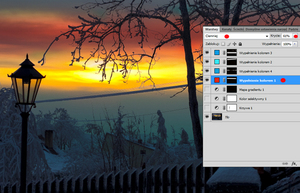
Program Adobe Photoshop zawiera szereg funkcji ochraniających oryginalne dane edytowanej fotografii, po to, by móc w każdej chwili wrócić do stanów sprzed obróbki, a jednocześnie, wciąż w tym samym pliku, mieć dostęp do różnych wersji np. tej samej fotografii. Sama praca na warstwach i robienie kopii warstwy tła już ochrania podstawowe dane zdjęcia. Są jednak warstwy, które nadają efekt bez ingerowania w oryginalne dane obrazu – warstwy korekcyjne.
Strona 1
Dostęp do pełnej treści serwisu www.SwiatObrazu.pl jest bezpłatny - wymagane jest jednak zalogowanie do serwisu. Logowanie wymagane jest również do dodawania komentarzy.
|

DLACZEGO WARTO SIĘ ZAREJESTROWAĆ DO SERWISU SWIATOBRAZU.PL?
Przy pierwszej rejestracji otrzymasz od nas powitalny prezent: Pełną wersję podręcznika "Świat barw w fotografii cyfrowej".
A poza tym otrzymujesz bezpłatny stały dostęp do:
- wszystkich artykułów opublikowanych w serwisie swiatobrazu.pl;
- mechanizmów galerii swiatobrazu.pl
- forów dyskusyjnych;
- prezentów dla zarejestrowanych Czytelników;
- codziennego newslettera informacyjnego;
- swojego profilu osobistego, w którym będziesz mógł zarządzać galeriami, komentarzami, zdjęciami w konkursach itp.
Czas rejestracji - ok. 1 min.
Uwaga
Podczas rejestracji nie zbieramy żadnych szczegółowych danych personalnych i teleadresowych. W każdej chwili możecie usunąć trwale i bezpowrotnie dane dotyczące Waszego konta i zrezygnować ze statusu zarejestrowanego Czytelnika i wszystkich usług bezpłatnych swiatobrazu.pl. Przed rejestracją prosimy o zapoznanie się z regulaminem
Najczęściej czytane dzisiaj
Najczęściej czytane w tygodniu
Najczęściej czytane w roku
- Trenuj fotografię tej wiosny!
- Kosmiczny Teleskop Jamesa Webba i nigdy wcześniej nie widziane oblicze Jowisza
- Kamera ze sztuczną inteligencją przekształca zwykłe zdjęcia w fantazyjne obrazy
- FujiFilm naprawia błędnie działający firmware obiektywu FujiFilm XF 16-55 mm f/2.8
- Modele czy manekiny? Profesjonalna fotografia produktowa odzieży dla e-commerce
- Nowe zdjęcia pokazują, jak ogromny jest największy wulkan w Układzie Słonecznym
- Mocna reklama ostrzega rodziców przed udostępnianiem zdjęć swoich dzieci w internecie
- Telefony do nagrywania dobrych filmów i robienia świetnych zdjęć
- Odszedł edytor zdjęć AP, który podjął decyzję o publikacji zdjęcia z ataku napalmem w Wietnamie
- Niesamowite zdjęcie Księżyca na tle największego teleskopu na świecie