
Wacom Intuos4 - wskazówki fotografa Artura Nyka
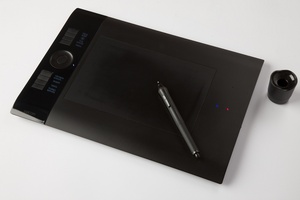
Wacom Intuos4 - wskazówki fotografa Artura Nyka

Tablet piórkowy to nowoczesne urządzenie elektroniczne, doceniane przede wszystkim przez fotografów i grafików poszukujących swobody w pracy z wykorzystaniem komputera. Znacznie ułatwia on kreatywną pracę, umożliwiając wygodne nawigowanie.

Jednym z najbardziej interesujących urządzeń tego typu jest tablet Wacom Intuos4, a wrażenia z pracy z tym urządzeniem przygotował zawodowy fotograf Artur Nyk.


Artur Nyk fotografuje w studio, gdzie - jak sam mówi - może w spokoju spędzać godziny, a nawet dni. Na swojej stronie, w krótkiej notatce pisze, iż fascynuje go szukanie piękna tam, gdzie najmniej można się go spodziewać, np. w przedmiotach codziennego użytku. Artur pracuje też z modelami, czy to w studio, czy na długich sesjach wyjazdowych. W czerwcu 2011 roku publikowaliśmy obszerny wywiad z artystą. Zapraszamy Was do lektury.

wywiad

Fot. Artur Nyk

Warunki laboratoryjne

Obiektywne wrażenia  z użytkowania jakiegokolwiek urządzenia to trudna sprawa. Wiele zależy od naszych wcześniejszych doświadczeń i przyzwyczajeń. Zacznę więc od kilku faktów. Jestem profesjonalnym fotografem od wielu lat, z ośmioletnim doświadczeniem pracy w Photoshopie. Mam swoje przyzwyczajenia dotyczące rodzaju sprzętu, na którym pracuję i wypracowane sztuczki, które ułatwiają mi pracę w programach graficznych. Dzięki tabletowi Intuos4 udało mi się odkryć, jak ułatwić sobie szybszy dostęp do wielu funkcji programu Adobe Lightroom. Okazało się, że praca nad edycją zdjęcia może być jeszcze prostsza.

Pierwsze wrażenie

Otwieram minimalistyczne, czarne pudełko z napisem Intuos4. W środku widzę najprostszą na świecie instrukcję obsługi na trzech obrazkach. Sam tablet pozbawiony jakichkolwiek napisów prezentuje się równie dobrze. Postępując zgodnie z instrukcją, instaluję oprogramowanie, podłączam tablet i na początek pojawia się krótka, animowana instrukcja obsługi. Po dwóch minutach wiem już wszystko, co powinienem wiedzieć, by zacząć pracę. Pełnej instrukcji nawet nie mam zamiaru czytać - jeśli tablet będzie tak intuicyjny, jak obiecuje nazwa, to nie będzie mi to potrzebne. Zresztą kto lubi czytać długie instrukcje obsługi?

Wacom Intuos4

Jestem praworęczny, więc układam tablet tak, by przyciski mieć po lewej stronie. W pierwszym momencie moje wątpliwości wzbudziło specyficzne nachylenie klawiszy, ale już po chwili zorientowałem się, że dzięki temu bardzo szybko możemy się nauczyć trafiać we właściwy przycisk bez patrzenia, kierując się jedynie wyczuciem. Obok znajdują się wyświetlacze, pokazujące jaka funkcja przyporządkowana jest do każdego przycisku.

Wacom Intuos4

Piórko w obowiązkowym czarnym kolorze ma gumowany uchwyt i trzyma się je całkiem wygodnie. Razem z piórkiem dostajemy kojarzącą się z kałamarzem podstawkę, która chowa 10 zapasowych końcówek o trzech różnych rodzajach nacisku. Do kompletu mam również Lightroom 3, stanowiący uzupełnienie zestawu.

Wacom Intuos4

Program w pakiecie z tabletem Wacom Intuos4 dostępny jest w specjalnym zestawie promocyjnym.

Czas zobaczyć, jak to wszystko pracuje.

Garść wskazówek, czyli jak pracować prościej i szybciej


Zaczynam od ustawienia parametrów pióra. Wchodzę w Preferencje i tam mam pełne spektrum możliwości regulacji. Mogę ustawić czułość pochylenia, siłę nacisku, czułość, próg kliknięcia. Po kilku próbach ustawiłem parametry w taki sposób, że mogłem wygodnie rysować i w pełni wykorzystać możliwości pracy ze zmienną siłą nacisku. Szybko zaczęło mi się to podobać.
 

test tablet Wacom Intuos4

Na co zwracać uwagę przy konfiguracji przycisków

Dobrze dobrana do moich potrzeb była także powierzchnia robocza tabletu. Pracuję na tablecie w rozmiarze M (ok. 14 x 20 cm) i z punktu widzenia fotografa jest to rozmiar idealny – sprawdza się przy robieniu precyzyjnej korekty zdjęć, kiedy pracuję na małych fragmentach powiększonego obrazu. A dzięki przenoszeniu pióra w pożądane miejsce tabletu, możemy pracować szybko i wydajnie.

Przystąpiłem do konfiguracji przycisków. Dwa znajdują się na piórku (DuoSwitch), kolejnych osiem na samym tablecie (ExpressKey). Do tego mamy jeszcze dotykowe pokrętło (Touch Ring) z przyciskiem (tym razem już bez nazwy).

    Wacom Intuos4


I tu zaczęła się zabawa. Wszystkie przyciski możemy skonfigurować w taki sposób, aby odpowiadały najczęściej używanym skrótom klawiaturowym Lightrooma lub innej aplikacji. Dzięki temu możemy sobie zorganizować pracę tak, by lewą dłonią przełączać pomiędzy używanymi funkcjami, a prawą tylko malować. Również Touch Ring możemy skonfigurować do swoich potrzeb. W ustawieniach fabrycznych pierwszą funkcją jest automatyczne powiększanie/przewijanie. Pozwala to na automatyczne przełączanie funkcji pokrętła w zależności od tego, gdzie jest kursor. Jeżeli umieścimy go nad paskiem z miniaturami, służy do przewijania zdjęć, a jeśli przesuniemy go na okno zdjęcia - możemy je powiększyć lub zmniejszyć.
 

Wacom Intuos4


Pozostałe trzy funkcje pozwalają na np. regulację wielkości pędzla, co jest bardzo przydatne. W zasadzie pokrętłu możemy przypisać wiele z tych funkcji, przy wykonywaniu których wygodnie będzie nam sterować przez kręcenie pokrętłem, np. obrót kanwą zdjęcia.
 

test tablet Wacom Intuos4


Touch Ring przydaje się też, gdy w trakcie pracy zaglądamy na stronę internetową - możemy wtedy przewijać nim zawartość strony. O wybranej funkcji pokrętła informują nas cztery diody. Dodatkowo, w momencie naciśnięcia przycisku, na ekranie wyświetla nam się na chwilę informacja o aktywnej funkcji.


Proponowane ustawienia dla pierścienia Touch Ring

Każdy z nas ma swoje ulubione metody pracy, a dzięki możliwości programowania ringu można skonfigurować ulubione skróty do funkcji, w których przydaje się opcja przewijania lub powiększania. Można też ustawić na jednej funkcji dwa skróty, np. przejście na pełny ekran i powrót do normalnego widoku. Wtedy poruszając palcem po ringu, możemy przełączać pomiędzy tymi dwoma ustawieniami. W takim przypadku trzeba jednak pamiętać, by w preferencjach ringu szybkość reakcji ustawić na powolną.

Dwa przyciski ExpressKey warto pozostawić na ustawieniach fabrycznych. Pierwszy z nich to "Tryb precyzji". Po jego naciśnięciu każdy ruch piórem staje się - jak nazwa wskazuje - bardzo precyzyjny. Przydaje się to przy wyjątkowo drobnych korektach pędzlem.


Wacom Intuos4


Drugi przycisk to "Menu obrotowe". Wywołuje kolejne, wirtualne tym razem przyciski, które możemy skonfigurować do swoich potrzeb. Po naciśnięciu tego przycisku na ekranie wyświetla się nam rozeta z ośmioma polami.

Wygodnym rozwiązaniem będzie przypisanie funkcji eksportowania do jednego z niżej pokazanych przycisków. Wystarczy otworzyć właściwości tabletu i stworzyć submenu w menu obrotowym, klikając na któryś z segmentów. Tam, pod ikoną "Funkcja" możemy wybrać stosowne ustawienie i pod ikoną "Etykieta" wprowadzić odpowiednią nazwę - w naszym przypadku niech będzie to "Eksport". W Lightroomie za eksportowanie fotografii odpowiada skrót klawiaturowy Ctrl+Shift+E i taki też skrót należy do nowego segmentu przypisać.


Wacom Intuos4


Każde z tych pól może służyć innej funkcji, takiej jak włączanie przeglądarki internetowej, programu mailowego czy odtwarzacza muzyki. Ale można też ustawić konkretne funkcje programu, na przykład eksport zdjęć.  Dodatkowo wyświetlacze o regulowanej jasności sprawiają bardzo dobre wrażenie.


Wacom Intuos4


Praca na tablecie w praktyce

Choć cały czas piszę tu o piórze, to funkcjonalnie narzędzie bardziej przypomina ołówek z gumką. Trzymając pióro normalnie, możemy nim rysować, ale jeżeli odwrócimy je dołem do góry, drugim końcem możemy gumować. Proste i dobre rozwiązanie, które przyjął również Wacom. Zabieram się za konfigurację. Ustawiłem sobie dolny przycisk DuoSwitch jako spację, jeden z przycisków ExpressKey jako "O", czyli podgląd maski, kolejny jako "J", czyli podgląd prześwietlonych i niedoświetlonych fragmentów obrazu, a trzeci jako "", czyli podgląd oryginału zdjęcia. Dzięki temu praca z maskami wreszcie stała się szybka i wygodna.


test tablet Wacom Intuos4


Praca pędzlem na maskach

No właśnie - przejdźmy do istoty pracy na tablecie, do używania pędzla przy tworzeniu masek. Jeżeli musieliście kiedyś w trakcie obróbki fotografii używać myszki w charakterze pędzla i wprowadzać subtelne korekcje przez np. rozjaśnianie z różnym kryciem, to znacie istotę problemu. Nawet gdy macie bardzo precyzyjną mysz, to jeżeli co chwilę trzeba zmieniać siłę krycia, będzie to trochę trwało i może doprowadzić do małej frustracji. W tym przypadku Intuos pokazuje, na co go stać. Producent obiecuje nam 2048 poziomów nacisku pióra. Nie liczyłem, ale wierzę na słowo. Malowanie pędzlem jest rzeczywiście intuicyjne. Moja konfiguracja pozwalała mi, bym lewą dłonią przełączał między widokami oryginalnego zdjęcia, kształtu maski, kontroli prześwietleń/niedoświetleń i efektu maski. Mogłem dzięki temu malować np. kontrastem i w każdej chwili sprawdzać, czy nie przesadzam i nie przepalam zdjęcia. Mogłem również natychmiast zobaczyć, jaki wpływ na oryginał ma moja ingerencja.


Wacom Intuos4


Touch Ring w pracy z pędzlem

Na Touch Ringu miałem ustawioną funkcję Brush Size - pozwala to regulować wielkość pędzla. Nareszcie mogłem swobodnie malować po zdjęciu, a naciskając DuoSwitch (spacja), mogłem przesuwać piórem wyświetlany obszar zdjęcia.


test tablet Wacom Intuos4


Dla tego jednego zastosowania warto używać Intuosa – wszyscy, którzy do tej pory pracowali przy pomocy myszy, zauważą bezsporną przewagę tabletu.


Podsumowanie

Spodobały mi się szerokie możliwości konfiguracji testowanego tabletu. Dzięki nim każdy może przystosować go do własnego sposobu pracy i przyzwyczajeń. Dobrym rozwiązaniem jest też możliwość wyboru ustawienia pozycji tabletu, nie tylko dla lewo- i praworęcznych, ale też w pionie. Ucieszy to posiadaczy obrotowych monitorów.

Wacom Intuos4

W ciągu kilku dni zdołałem się przekonać w pełni do pracy na testowanym tablecie.

Autor: Artur Nyk


Oceny artykułu: 100% 0% ocen: 1

Czytaj także


Inne artykuły autora


Komentarze Użytkowników

Niezalogowanych Użytkowników prosimy o zalogowanie się przed dodaniem komentarza.


Nie ma jeszcze żadnych komentarzy

Komentarze są prywatnymi opiniami użytkowników portalu i w żaden sposób nie odzwierciedlają poglądów prezentowanych przez właścicieli i administratorów SwiatObrazu.pl. Redakcja nie ponosi odpowiedzialności za treść komentarzy.


Najnowsze fotografie

IMG_6616m IMG_6589m Wiosenny krajobraz STRÓJ NA EURO UWAGA TUTAJ JESTEM ! POSZUKIWACZ GNOJU CHATA