
Dołącz do nas
Daj się ocenić i oceniaj
-
bez tytułu

Autor: bee
Komentarzy: 4
-
_MG_9092

Autor: peszzi
Komentarzy: 10
-
DSC_5943

Autor: Julita_2
Komentarzy: 20
-
Uliczka Starego Miasta

Autor: FoBoS
Komentarzy: 13
-
Ambara

Autor: roka63
Komentarzy: 9
-
złota jesień 1

Autor: rhz15o2
Komentarzy: 5
-
.

Autor: Malinaaa
Komentarzy: 6
-
mgła

Autor: Andrzej Wyrwicki
Komentarzy: 10
-
061041

Autor: Maras654
Komentarzy: 11
-
Tesknota

Autor: Mistyk
Komentarzy: 25
-
Magdalena

Autor: Stul
Komentarzy: 15
-
Autor: fotopasjaKB
Komentarzy: 12
-
_DSC4722-as-Smart-Object-1

Autor: Rafciu
Komentarzy: 12
-
asymetria

Autor: anhedonia
Komentarzy: 13
-
img039

Autor: monade
Komentarzy: 10
Adobe Photoshop - szczegółowa korekta portretu, cz. I
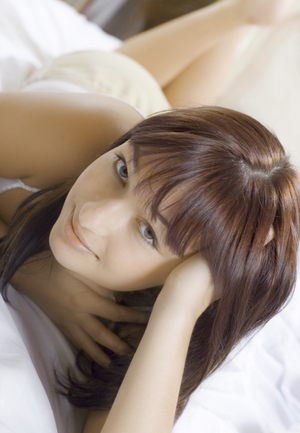
1 września 2010, 09:00 | czytano: 17564 razy
Oprócz całej sekwencji retuszerskich czynności, które może wykonać użytkownik Adobe Photoshop, istnieje wiele działań, które nie zawsze wchodzą w zakres pracy retuszera, a jednak są dość istotnymi korektami fotografii, poprawiającymi jej jakość lub dodającymi jakiś efekt specjalny. Wybór należy zawsze do grafika. Często jednak nie ma potrzeby używania opisywanych przeze mnie poniżej zabiegów ze względu na profesjonalizm wykonania fotografii, co oczywiście nie oznacza, że są to korekty stricte amatorskie.
Strona 1
Czytaj także: Adobe Photoshop - szczegółowa korekta portretu, cz. II
Czytaj także: Adobe Photoshop - szczegółowa korekta portretu, cz. III
1. Efekt czerwonych oczu
To niekorzystne zjawisko występuje zwykle przy fotografowaniu w słabym oświetleniu, gdy źrenice oka są rozszerzone, by wpuścić do siatkówki jak najwięcej światła. Prostopadły błysk lampy aparatu fotograficznego dociera do dna oka i powraca do aparatu już jako światło o czerwonym zabarwieniu ze względu na rodopsynę – barwnik wzrokowy.
Metod radzenia sobie z zaczerwienieniem źrenic jest bardzo wiele. Istnieją metody automatyczne. Adobe Photoshop posiada narzędzie do korekty efektu czerwonych oczu w grupie "Punktowy pędzel korygujący". Zdecydowałem się jednak przedstawić metodę mechaniczną, która w mojej opinii daje większą kontrolę nad efektem końcowym.
Odys J. Korczyński
Pracę należy rozpocząć od powielenia warstwy tła. Warstwa, na której będziemy pracowali, powinna znajdować się na wierzchu. Widoczność warstwy tła możemy w ogóle wyłączyć. Następnym krokiem jest wyselekcjonowanie czerwonej źrenicy. Najlepiej zrobić to narzędziem "Zaznaczenie eliptyczne" (M, shift+M). Mając zaznaczone miejsce korekty, wchodzimy w menu i naciskamy skrót ctrl+U, by wywołać okno "Barwa/Nasycenie". Ponieważ nie mamy zamiaru korygować innych kolorów prócz czerwieni, powinniśmy zaznaczyć w otwartym oknie dopasowania kolorów wyłącznie kanał czerwony (Alt+3). W zależności od stopnia zaczerwienienia, dopasowujemy odcień, obniżamy nasycenie i wreszcie zmniejszamy jasność tak, by uzyskać jak najbardziej naturalny obraz źrenicy oka ludzkiego. Po zakończeniu odznaczamy selekcję skrótem ctrl+D.
Odys J. Korczyński
Niekiedy, po wprowadzeniu tej korekty, na granicach zaznaczenia pozostanie jeszcze trochę koloru czerwonego. Z tym możemy poradzić sobie drobnym retuszem za pomocą "Pędzla" (B). Trzeba tylko pamiętać o włączeniu miękkiej końcówki, odpowiednim dostosowaniu jej rozmiaru oraz uaktywnieniu trybu mieszania pracy "Kolor".
Odys J. Korczyński
Odys J. Korczyński
2. Zmiana koloru oczu
Niektórzy traktują tę zmianę jako już efekt specjalny, a nie część pracy retuszerskiej. Najczęściej jest to element większej sekwencji czynności, prowadzącej do stworzenia np. kolażu, zaawansowanych fotomontaży i łączenia fotografii z grafiką wektorową w formie artystycznych prac graficznych.
Zaczynamy, podobnie jak w poprzednim przykładzie, od powielenia warstwy tła. Następnie musimy wyselekcjonować tęczówki. W tym celu wybieramy z grupy "Lasso" (M), narzędzie "Lasso magnetyczne" (można to zrobić również innymi narzędziami), dopasowujemy parametr kontrast, podwyższając jego wartość tak, by tworzone zaznaczenie jak najlepiej układało się na granicy bielma oka i tęczówki. Po zaznaczeniu pierwszego oka wciskamy klawisz shift. W ten sposób połączymy pierwsze zaznaczenie z rysowanym właśnie drugim. Gdy ktoś zapomni wcisnąć klawisz shift z chwilą rozpoczęcia rysowania drugiego zaznaczenia, pierwsze zniknie.
Odys J. Korczyński
Mając już gotowe obydwa zaznaczenia, trzeba się im dobrze przyjrzeć w powiększeniu. Jeśli wymagają korekty, to najlepiej poradzić sobie z tym wywołując okno z ustawieniami "Popraw krawędź" z paska ustawień szczegółowych narzędzia "Lasso magnetyczne". W tym uaktywniłem szybką maskę, by lepiej widzieć granicę zaznaczenia z obrazem i dostosowałem parametry "Wtapianie", "Gładki" oraz "Promień".
Odys J. Korczyński
Tak przygotowane zaznaczenie trzeba następnie skopiować na nową warstwę. Najlepiej zrobić to skrótem ctrl+J. Warstwa ta powinna być umieszczona na szczycie stosu warstw. Aby podczas następnych etapów zmiany koloru tęczówek zachować ciemne i jasne elementy w źrenicy, poleca się włączenie trybu mieszania "Kolor" dla warstwy z selekcją.
Odys J. Korczyński
Finalnym etapem jest uaktywnienie narzędzia "Barwa/Nasycenie" skrótem ctrl+U. W oknie tym zaznacza się jeszcze opcję "Koloruj". Dla naszego przykładu ustawiłem dość nienaturalny dla człowieka kolor – czerwony. Po dopasowaniu nasycenia i jasności praca nad zmianą koloru oczu jest właściwie zakończona. Na koniec można jeszcze skorygować np. pędzlem czy gumką efekty niedokładnego pokrycia kolorem tęczówek.
Odys J. Korczyński
Odys J. Korczyński
Czytaj także: Adobe Photoshop - szczegółowa korekta portretu, cz. II
Czytaj także: Adobe Photoshop - szczegółowa korekta portretu, cz. III
Czytaj także
- Adobe Photoshop dla początkujących - nasycenie koloru
- Adobe Photoshop dla początkujących - ostrzenie zdjęcia
- Adobe Photoshop dla początkujących - przyciemnianie i rozjaśnianie zdjęcia
- Adobe Photoshop dla początkujących - korekta poziomów
- Adobe Photoshop dla początkujących - prostowanie horyzontu
- Adobe Photoshop dla początkujących - korekta kontrastu
- Poradnik Adobe Photoshop CS5 Extended - Kuler i usługi interaktywne CSlive, cz. IV
- Poradnik Adobe Photoshop CS5 Extended - Kuler i usługi interaktywne CSlive, cz. III
Niezalogowanych Użytkowników prosimy o zalogowanie się przed dodaniem komentarza.
Generalnie wolę czystą reportazówkę, bez fajerwerków z Photoshopa - nie mniej artykuł bardzo przydatny.
2010.09.01 16:07, tadeusz60
#
Artykuł dla bardzo początkujących.
Moim zdaniem w punkcie czwartym autorowi nie wyszło dodanie opalenizny.
To co pokazuje jako efekt końcowy bardziej przypomina atak żółtaczki. Zdecydowanie wolałem zdjęcie przed retuszem. Dodatkowo maska na czole pod włosami nie jest narysowana i widać silną odcinającą się linię.
2010.09.02 08:26, Jessus
#
W źrenicach często odbija się otoczenie. Zamalowanie go kolorem tęczówki jest kiepskim pomysłem. Kiedy oczy są jednym z ważniejszych elementów portretu warto im poświęcić sporo uwagi. Często dolnej części tęczówki dodaję szklistości podmalowując w trybie np. Vivid light kolorem tęczówki
2010.09.13 10:28, MrsKlein
#
Komentarze są prywatnymi opiniami użytkowników portalu i w żaden sposób nie odzwierciedlają poglądów prezentowanych przez właścicieli i administratorów SwiatObrazu.pl. Redakcja nie ponosi odpowiedzialności za treść komentarzy.
Najczęściej czytane dzisiaj
Najczęściej czytane w tygodniu
- Nikon D800 i D800E
- François Truffaut, czyli filmowe Google Doodle
- Fotoreporter połączył dwa zdjęcia w jedno, grozi mu utrata pracy
- Terry Richardson fotografuje podejrzanie długonogą Gwyneth Paltrow
- Filmowanie aparatem: Co musisz wiedzieć?
- Adobe Photoshop: sprawdź, czy wszystkie warstwy są widoczne. Bo będzie źle
- Trwa konkurs "Niezwykły każdy dzień". Zgłoś swoje zdjęcie i wygraj atrakcyjne nagrody
- Dawid Klepadło fotografuje Paulinę Papierską
- Okazja tygodnia: Prawo autorskie oraz wzory pism i umów dla fotografa
- Olympus OM-D E-M5 - nowy bezlusterkowiec
Najczęściej czytane w roku
- Mistrzowie aktu - zobacz 180 najlepszych fotografii
- Mistrzowie fotografii reklamowej - zobacz najlepsze fotografie, cz. I
- Nikon D7000 - test
- Mistrzowie fotografii dzikiej przyrody - zobacz najlepsze zdjęcia
- Mistrzowie fotografii portretowej - zobacz najlepsze fotografie, cz. I
- Pomysł na prezent - obiektywy
- Mistrzowie fotografii reklamowej - zobacz najlepsze fotografie, cz. II
- Mistrzowie fotografii sportowej, cz. I - zobacz najlepsze zdjęcia
- Pomysł na prezent: Lustrzanki dla amatorów
- Mistrzowie fotografii portretowej - zobacz najlepsze fotografie, cz. II


